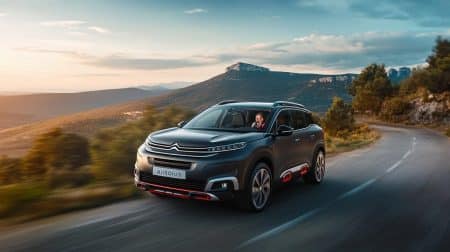
Vous vous demandez comment tirer le meilleur parti de votre Peugeot 208? Imaginez pouvoir synchroniser facilement votre téléphone avec le système multimédia de votre voiture. Grâce à notre guide détaillé, vous découvrirez des étapes simples pour profiter d’une connectivité fluide et enrichir vos trajets quotidiens. Ne manquez pas ces astuces pratiques! 🚗📱.
Préparer votre téléphone et votre Peugeot 208
Sommaire
Assurez-vous que votre téléphone est chargé et que le Bluetooth est activé. Vérifiez aussi que le logiciel de votre Peugeot 208 est à jour. Ces étapes sont essentielles pour éviter tout problème de connexion et garantir une expérience optimale avec le système multimédia.
Vérifier les prérequis nécessaires
- Assurez-vous que votre téléphone est compatible avec la Peugeot 208.
- Vérifiez que le Bluetooth de votre téléphone fonctionne correctement.
- Confirmez que vous avez suffisamment de batterie sur les deux appareils.
Vérifiez toujours ces éléments avant d’essayer de connecter votre téléphone à la Peugeot 208. Cela facilite grandement le processus et évite des problèmes inutiles.
Mettre à jour le logiciel de la voiture
La mise à jour du logiciel de votre Peugeot 208 assure un fonctionnement optimal et une compatibilité améliorée avec les nouveaux téléphones.
- Accédez aux paramètres du véhicule
- Téléchargez la dernière version depuis le site officiel
- Suivez les instructions pour installer la mise à jour
Mettez régulièrement à jour votre voiture pour éviter des problèmes de connexion.
Activer Bluetooth sur votre téléphone
- Ouvrez les paramètres de votre téléphone.
- Sélectionnez l’option « Bluetooth ».
- Activez le Bluetooth en appuyant sur le bouton.
- Vérifiez que votre téléphone est visible pour les autres appareils.
Pour connecter votre téléphone à la Peugeot 208, activez d’abord le Bluetooth. Cette étape vous permet de synchroniser facilement vos données et fonctionnalités.
Accéder aux paramètres Bluetooth
| Étape | Description |
|---|---|
| 1 | Ouvrez les paramètres de votre téléphone. |
| 2 | Sélectionnez « Bluetooth ». |
| 3 | Activez le Bluetooth si ce n’est pas déjà fait. |
Pour accéder aux paramètres Bluetooth, commencez par ouvrir les paramètres de votre téléphone. Sélectionnez ensuite l’option « Bluetooth ». Assurez-vous que le Bluetooth est activé. Votre appareil sera alors prêt à être connecté à la Peugeot 208.
Connecter votre téléphone via l’écran tactile de la Peugeot 208
Pour connecter votre téléphone via l’écran tactile de votre Peugeot 208, suivez ces étapes simples. Assurez-vous que le Bluetooth est activé sur votre téléphone avant de commencer.
| Étape | Description |
|---|---|
| 1. | Ouvrez le menu multimédia de la voiture. |
| 2. | Cliquez sur « Paramètres ». |
| 3. | Sélectionnez « Bluetooth ». |
| 4. | Cherchez les appareils disponibles et sélectionnez votre téléphone. |
| 5. | Saisissez le code d’appairage si demandé. |
La connexion devrait être établie rapidement.
Ouvrir le menu multimédia de la voiture
Pour ouvrir le menu multimédia de votre Peugeot 208, appuyez sur l’écran tactile central. Vous verrez plusieurs icônes apparaître. Sélectionnez l’icône « Multimédia » pour accéder aux options disponibles. Une fois dans ce menu, vous pourrez gérer la musique, les appels et d’autres fonctions liées à votre téléphone connecté. Assurez-vous que le moteur est en marche pour un fonctionnement optimal du système. L’écran tactile facilite grandement la navigation et rend l’accès intuitif aux différentes fonctionnalités multimédias de votre véhicule 🚗📱.
Rechercher des appareils disponibles
Pour rechercher des appareils disponibles sur votre Peugeot 208, suivez ces étapes simples :
- Allumez le moteur de la voiture et activez l’écran tactile.
- Sélectionnez l’icône « Paramètres » dans le menu principal.
- Choisissez l’option « Bluetooth » et cliquez sur « Rechercher appareil ».
- Attendez que la liste des appareils détectés apparaisse, puis sélectionnez votre téléphone.
Suivez ces instructions pour une connexion rapide.
Sélectionner et appairer votre téléphone
1. Accédez au menu principal de l’écran tactile. 2. Sélectionnez « Réglages » puis « Connexions ». 3. Appuyez sur « Bluetooth », choisissez votre téléphone dans la liste des appareils disponibles. Le système vous demandera de confirmer le code d’appairage sur votre téléphone et à l’écran de la voiture pour compléter la connexion. Si nécessaire, autorisez les accès requis comme les contacts et messages pour une synchronisation optimale.
Configurer les fonctionnalités après connexion
Après la connexion, synchronisez vos contacts et messages via l’écran tactile. Accédez aux paramètres pour ajuster les préférences audio, comme le volume des appels et notifications. Activez aussi les fonctionnalités mains libres pour une utilisation sécurisée en conduisant votre Peugeot 208.
Synchroniser vos contacts et messages
Pour synchroniser vos contacts et messages, suivez ces étapes simples :
- Accédez au menu Bluetooth de votre téléphone.
- Sélectionnez la Peugeot 208 dans les appareils appariés.
- Ouvrez le menu multimédia sur l’écran tactile de la voiture.
- Cliquez sur « Téléphone » puis « Paramètres ».
- Activez l’option « Synchronisation des contacts ».
- Confirmez pour importer vos messages et contacts.
Cela garantit une connexion fluide.
Paramétrer les préférences audio
Accédez au menu audio de l’écran tactile. Ajustez les préréglages selon vos préférences. Choisissez entre basses, médiums et aigus pour un son optimal. Activez la fonction « Balance » pour répartir le son dans l’habitacle. Testez différents réglages jusqu’à obtenir une expérience auditive satisfaisante.
Résoudre les problèmes courants de connexion
Si des problèmes d’appairage initial persistent, vérifiez que le Bluetooth est activé sur les deux appareils. Pour une perte de connexion en cours d’utilisation, redémarrez le système multimédia et votre téléphone. Assurez-vous également que votre logiciel est à jour.
Problèmes d’appairage initial
Si votre téléphone ne s’appaire pas, vérifiez que le Bluetooth est activé sur les deux appareils. Assurez-vous que la Peugeot 208 et le téléphone sont à proximité immédiate. Redémarrez votre téléphone pour rafraîchir les paramètres de connexion. Supprimez tout appareil précédemment appairé dans le menu Bluetooth de la voiture avant une nouvelle tentative.
Perte de connexion en cours d’utilisation
Si la connexion Bluetooth se perd pendant l’utilisation, vérifiez que le téléphone est à jour. Réinitialisez les paramètres Bluetooth de votre Peugeot 208 et redémarrez votre smartphone. Assurez-vous aussi que la batterie du téléphone n’est pas en mode économie d’énergie, car cela peut affecter la connexion. Rapprochez physiquement le téléphone du système multimédia pour éviter les interférences possibles.
Questions populaires
Comment vérifier si mon téléphone est compatible avec ma Peugeot 208 ?
Consultez le manuel de la voiture ou visitez le site du constructeur pour la liste des appareils compatibles.
Que faire si je ne trouve pas l’option Bluetooth dans les paramètres de ma voiture ?
Assurez-vous que le système multimédia est allumé et naviguez dans les menus. Sinon, consultez le manuel d’utilisation.
Pourquoi mon téléphone ne se connecte-t-il pas malgré plusieurs tentatives ?
Redémarrez votre téléphone et la voiture. Vérifiez aussi que vous avez activé le mode découverte sur votre téléphone.
Puis-je utiliser Siri ou Google Assistant après avoir connecté mon téléphone à ma Peugeot 208 ?
Oui, vous pouvez utiliser ces assistants vocaux via Bluetooth une fois votre téléphone appairé.
Comment puis-je améliorer la qualité audio lors des appels en mains libres ?
Ajustez les paramètres audio de votre voiture et assurez-vous que le micro n’est pas obstrué par des objets